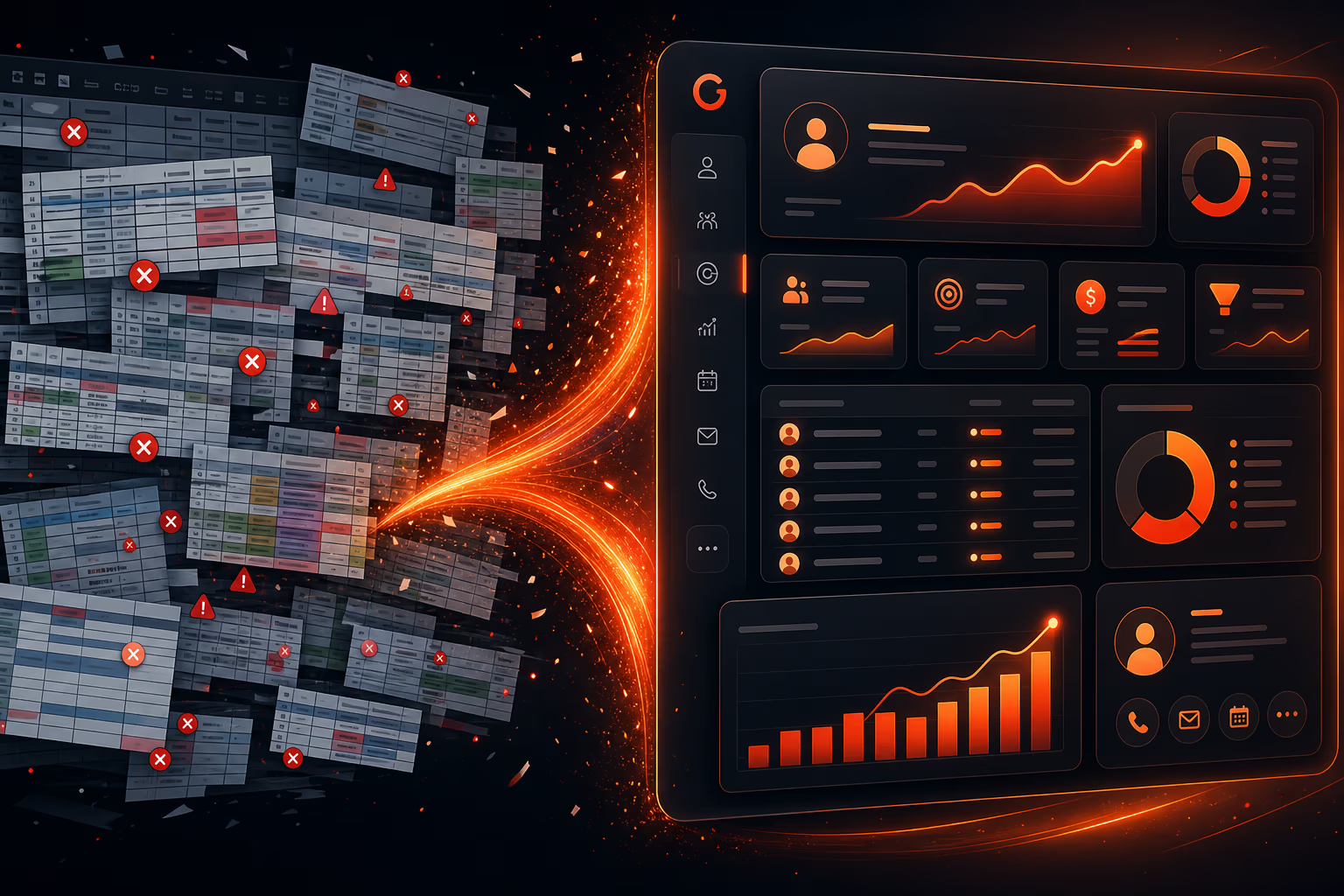
Ontwerp van Beheerpanelen: Essentiële Functies voor Echte Zakelijke Dashboards
Een praktische gids voor het ontwerpen van beheerpanelen die zakelijke gebruikers echt nodig hebben. Functies omvatten gebruikersbeheer, beveiliging, automatisering en meer.
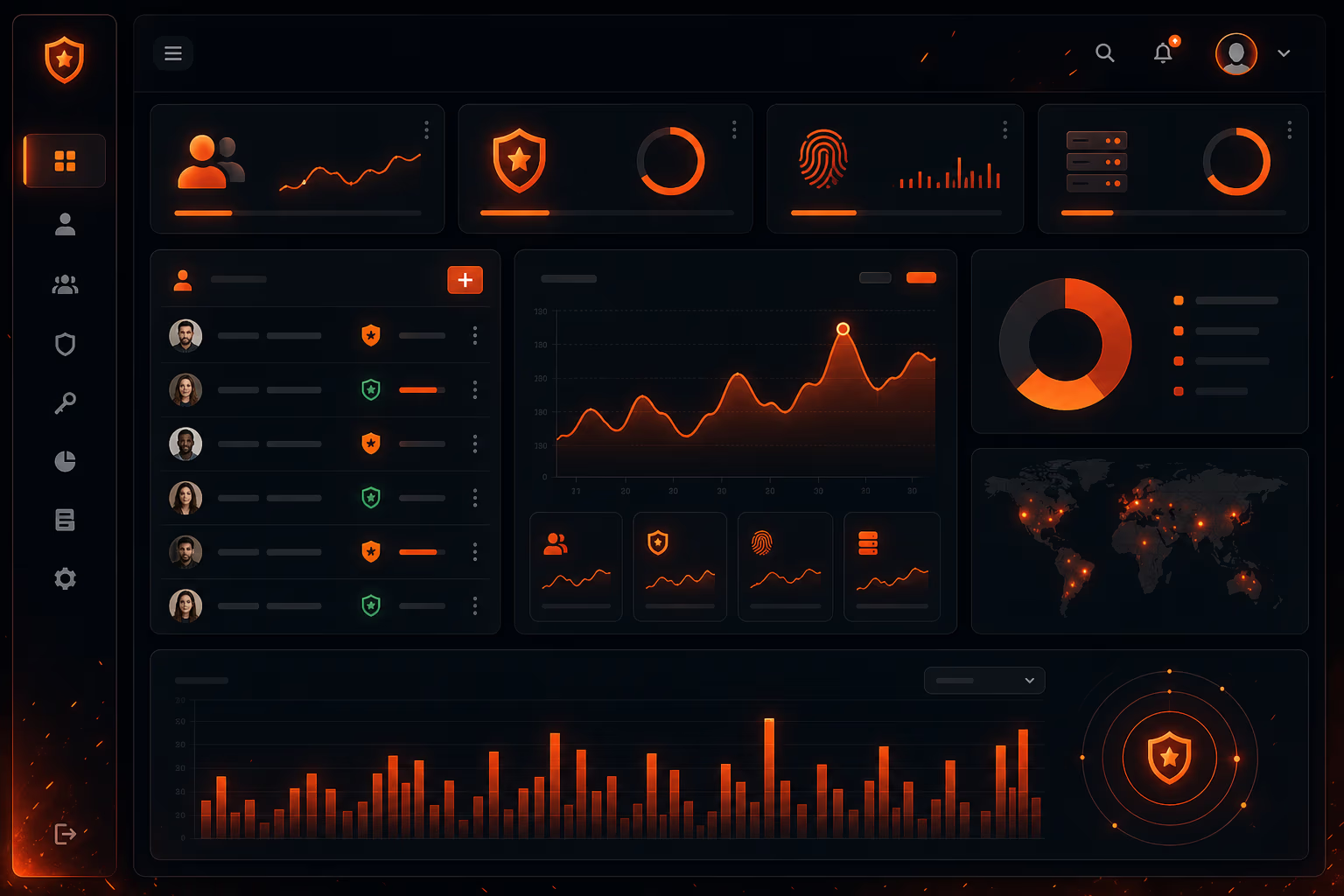
Het bouwen van een beheerpaneel dat een bedrijf echt van dienst is, is moeilijker dan het lijkt. We hebben tientallen dashboards gezien die er in mockups geweldig uitzien, maar uit elkaar vallen zodra echte gebruikers gebruikers, beveiliging en compliance gaan beheren. Bij DigiForge hebben we geleerd dat het verschil tussen een dashboard dat wordt gebruikt en een dat wordt genegeerd, neerkomt op een handvol kernfuncties. In dit artikel bespreken we wat elk echt bedrijfsdashboard nodig heeft — puttend uit lessen van tools zoals de Google Admin Console en het Microsoft 365-beheercentrum, en uit onze eigen bouwprojecten.
Gebruikersbeheer: De basis
Elk beheerpaneel dat de moeite waard is, stelt je in staat om gebruikers centraal te beheren. Dat betekent accounts aanmaken, bewerken, opschorten en verwijderen — en dat indien nodig in bulk doen. De Google Admin Console stelt beheerders in staat om gebruikers te beheren in Workspace, Chrome, ChromeOS en Android vanaf één plek [1]. Op dezelfde manier kun je in het Microsoft 365-beheercentrum gebruikers toevoegen, wachtwoorden opnieuw instellen en apparaten beheren [3]. Dit zijn niet alleen afvinkvakjes; het zijn dagelijkse handelingen voor IT-teams.
In onze bouwprojecten voegen we altijd een gebruikerslijst toe met zoek-, filter- en batchacties. Maar we gaan een stap verder: we voegen op rollen gebaseerde toegangscontroles (RBAC) toe die in de gebruikersinterface zijn ingebouwd, zodat je machtigingen kunt toewijzen zonder aangepaste code te schrijven. Een veelgemaakte fout is om alle beheerders als gelijk te behandelen. Echte bedrijfsdashboards laten je aangepaste rollen definiëren — alleen-lezen, facturatie, superbeheerder, enzovoort — en deze aan specifieke functies koppelen.
Pro-tip: Zorg altijd voor een 'bulk-uitnodigingen'-stroom via CSV-upload. Het klinkt eenvoudig, maar het is de functie waar IT-beheerders het meest om vragen na de eerste week.
Beveiliging en compliance: Niet onderhandelbaar
Als je dashboard gevoelige bedrijfsgegevens verwerkt, is beveiliging geen optie — het is een basisvereiste. De Google Admin Console beschikt over AI-gestuurde dreigingsdetectie die het overgrote deel van spam, phishing en malware blokkeert voordat het gebruikers bereikt [1]. Ze bieden ook preventie van gegevensverlies (DLP), zero-trust-modellen en encryptie. Compliance-functies zoals HIPAA, FedRAMP High en DoD IL4-ondersteuning zijn ingebouwd [1].
Begin voor je eigen beheerpaneel met multi-factor authenticatie (MFA) en sessiebeheer. Toon een beveiligingsdashboard dat recente inlogpogingen, mislukte inlogpogingen en ongebruikelijke activiteiten belicht. We raden aan om een audittrail toe te voegen die elke actie registreert — wie wat deed, wanneer en vanaf welk IP-adres. Dit is niet alleen voor compliance; het is voor het oplossen van problemen. Wanneer een gebruiker beweert dat hij dat record niet heeft verwijderd, heb je het bewijs.
- Multi-factor authenticatie (MFA) voor alle beheerdersaccounts
- Granulaire machtigingscontroles (RBAC)
- Auditlogs met zoek- en exportfunctionaliteit
- Geautomatiseerde dreigingsmeldingen (bijv. detectie van onmogelijke reizen)
- Gegevensversleuteling in rust en onderweg
Een ding dat we op de harde manier hebben geleerd: sla wachtwoorden nooit op in platte tekst — nooit. Gebruik bcrypt of Argon2 en zorg dat je compliancedocumentatie klaar is. Als je dashboard wordt gebruikt door gereguleerde branches, voeg dan functies toe zoals bewaarbeleid voor gegevens en de mogelijkheid om gebruikersgegevens op verzoek te verwijderen (AVG, CCPA).
Analytics en rapportage: zie het grotere geheel
Een beheerdersdashboard zonder analytics is slechts een formulier. Zakelijke gebruikers moeten begrijpen wat er gebeurt: hoeveel gebruikers zijn actief, welke functies worden het meest gebruikt, waar treden fouten op. Het Microsoft 365 Apps-beheercentrum biedt tools om apps te implementeren, beheren, bewaken en beveiligen, inclusief gebruiksstatistieken [5]. De Google Admin Console toont in één oogopslag statistieken over beveiliging, apps en apparaten [1].
In onze ontwerpen nemen we een aanpasbaar dashboard op waarmee beheerders de voor hen relevante statistieken kunnen vastpinnen. Belangrijke grafieken zijn: actieve gebruikers in de tijd, opslaggebruik, licentienutting en foutpercentages. Maar stop daar niet — sta het exporteren van rapporten naar CSV of PDF toe om te delen met belanghebbenden. En voeg altijd een manier toe om van een grafiek door te klikken naar de onderliggende gegevens.
“Je kunt niet verbeteren wat je niet meet.” — maar je kunt ook niet meten wat je niet logt. Zorg dat je analytics gebaseerd zijn op echte gebeurtenissen, niet op steekproefgegevens.
Automatisering: verminder handmatig werk
De beste beheerderspanelen doen het saaie werk voor je. Google Workspace automatiseert dreigingsrespons en kan beveiligingsregels toepassen in de hele organisatie [1]. Microsoft 365 maakt geautomatiseerde gebruikersinrichting en beleidshandhaving mogelijk. Overweeg in je eigen dashboard de volgende automatiseringsfuncties:
- Geplande gebruikersimport/synchronisatie vanuit HR-systemen (bijv. Workday, BambooHR)
- Automatisch opschorten van inactieve gebruikers na X dagen
- Geautomatiseerde back-up- en bewaarbeleid
- Webhook-integraties voor aangepaste workflows
- Voorwaardelijke logica in machtigingsgroepen (bijv. "als rol = manager, dan toevoegen aan factuurgroep")
We bouwen meestal een eenvoudige regelmachine waarmee beheerders triggers en acties kunnen definiëren zonder code. Bijvoorbeeld: "Wanneer een nieuwe gebruiker wordt aangemaakt, stuur dan een welkomstmail en voeg ze toe aan de standaardgroep." Dit bespaart tijd en vermindert menselijke fouten.
Mobiele toegang: Beheer onderweg
IT-beheerders zitten niet de hele dag achter een bureau. Microsoft biedt een mobiele beheerapp waarmee je meldingen kunt ontvangen, gebruikers kunt toevoegen, wachtwoorden kunt resetten en apparaten kunt beheren vanaf je telefoon [3]. Dat is een functie die elk echt dashboard zou moeten hebben. Bied op zijn minst een responsieve webervaring die werkt op tablets en telefoons. Nog beter: bouw een speciale mobiele app voor veelvoorkomende taken.
Prioriteer acties die tijdgevoelig zijn: accounts ontgrendelen, wachtwoorden resetten, dringende verzoeken goedkeuren. Pushmeldingen voor kritieke waarschuwingen (zoals een beveiligingsinbreuk) zijn een must. We hebben gemerkt dat zelfs een eenvoudige mobiele weergave van het dashboard de betrokkenheid van beheerders aanzienlijk verhoogt in onze eigen producten.
Integraties: Verbind het ecosysteem
Geen enkel bedrijf opereert in een silo. Uw beheerpaneel moet integreren met andere tools: identiteitsproviders (SSO via SAML/OAuth), HR-systemen, facturatieplatforms en monitoringsdiensten. Google Workspace biedt integraties met honderden apps van derden [1]. Microsoft 365 heeft ook uitgebreide integraties via Azure Active Directory.
Denk bij het ontwerpen van integraties aan:
- Single sign-on (SSO) zodat gebruikers geen extra wachtwoord nodig hebben
- Directory sync (SCIM of LDAP) voor automatische gebruikersprovisionering
- Webhook-eindpunten voor realtime gegevensuitwisseling
- API-toegang zodat gevorderde gebruikers hun eigen tools kunnen bouwen
We bouwen altijd een API-first beheerpaneel. Dat betekent dat elke actie die je in de gebruikersinterface kunt uitvoeren, ook beschikbaar is via een REST- of GraphQL-API. Dit maakt het product toekomstbestendig en stelt power users in staat om te automatiseren zonder vast te zitten aan onze interface.
Aanpasbaarheid en Theming
Elke organisatie is anders. De ene wil de lichte modus, de andere de donkere modus. Sommigen willen het dashboard branden met hun logo en kleuren. Hoewel het niet voor iedereen essentieel is, kan het aanpassen van de interface – al is het maar een aangepast inlogscherm of e-mailsjablonen – een groot verschil maken.
Google Workspace stelt beheerders in staat om de gebruikerservaring tot op zekere hoogte aan te passen. In onze eigen dashboards bieden we een 'branding'-sectie waar beheerders een logo kunnen uploaden, accentkleuren kunnen instellen en de footer kunnen aanpassen. Het is een klein detail dat het dashboard het gevoel geeft van hun eigen bedrijf.
Alles Samenbrengen
Een echt zakelijk dashboard is meer dan een verzameling widgets. Het is een tool die het vertrouwen van zijn gebruikers verdient door betrouwbaarheid, duidelijkheid en kracht. Begin met gebruikersbeheer en beveiliging – die zijn niet onderhandelbaar. Voeg vervolgens analyses, automatisering en integraties toe. Maak het mobielvriendelijk en geef beheerders de ruimte om aan te passen.
Bij DigiForge hebben we beheerpanelen gebouwd voor SaaS-platforms, interne tools en klantgerichte dashboards. De succesvolle zijn degenen die beheerders behandelen als eersteklas gebruikers – niet als bijzaak. Als je van plan bent een beheerpaneel te bouwen of te vernieuwen, houd dan deze functies in gedachten. En als je hulp nodig hebt, we zijn er om te helpen.